Rabu, 29 Juni 2011

Kostumisasi Penomoran pada Komentar Blogger™

Credits

Posting ini merupakan repost dari penulis Blognya Firdaus | eosBlog 2.0, sedangkan sumber asli berasal dari blog Randomness yang dipostkan oleh Fernandooo1. Namun sayang blog dari penulis asli tersebut tidak dapat lagi diakses, mungkin telah dihapus oleh pemiliknya. Fernandooo1 mengatakan bahwa script penomoran komentar tersebut didapat dari seorang kawannya, yakni JMiur yang memiliki blog Vagabundia berasal dari Buenos Aires, Argentina.

Menambah nomor urut komentar

Anda mungkin sudah tidak asing lagi dengan judul trik blogger di atas. Yah, berita lama (± tahun 2008) yang mungkin terlupakan, tapi tidak ketinggalan zaman. Perbedaan tampilan & tata letak pada trik ini hanya merupakan hasil kostumisasi dari kode/script aslinya.

Tambahkan CSS (Cascading Style Sheets) berikut di atas ]]></b:skin>.

.numberingcomments {
float:right;
text-align:right;
display:block;
width:50px;
margin:0 5px 0 0;
font-size:1em;
font-weight:normal;
}

  • Untuk merubah letak nomor ke kanan (right) atau ke kiri (left) dapat Anda lihat pada atribut kode yang berwarna biru.

  • Kode yang diberi background kuning, mungkin bisa Anda hilangkan atau jika Anda memerlukan properti tersebut, silakan dibiarkan apa adanya.

  • Untuk mengatur letak nomor agar sesuai dengan keinginan Anda, silakan rubah nilai properti kode yang diberi warna merah [dimulai dari 0 (atas), 5px (kanan), 0 (bawah), 0 (kiri)].

  • Warna hijau menunjukkan nilai properti untuk mengatur ukuran font.

Dan berikut merupakan kode HTML (HyperText markup Language) dari penomoran komentar.

      <div expr:id='data:widget.instanceId + "_comments-block-wrapper"'>
<dl expr:class='data:post.avatarIndentClass' id='comments-block'>

<script type='text/javascript'>var CommentsCounter=0;</script>

<b:loop values='data:post.comments' var='comment'>
<dt expr:class='"comment-author " + data:comment.authorClass' expr:id='data:comment.anchorName'>
<b:if cond='data:comment.favicon'>
<img expr:src='data:comment.favicon' height='16px' style='margin-bottom:-2px;' width='16px'/>
</b:if>
<a expr:name='data:comment.anchorName'/>
<b:if cond='data:blog.enabledCommentProfileImages'>
<data:comment.authorAvatarImage/>
</b:if>
<a expr:name='data:comment.anchorName'/>
<b:if cond='data:blog.enabledCommentProfileImages'>
<data:comment.authorAvatarImage/>
</b:if>
<b:if cond='data:comment.authorUrl'>
<a expr:href='data:comment.authorUrl' rel='nofollow'><data:comment.author/></a>
<b:else/>
<data:comment.author/>
</b:if>

<span class='numberingcomments'>
<script type='text/javascript'>
CommentsCounter=CommentsCounter+1;
document.write(CommentsCounter)
</script>
</span>


</dt>
<dd class='comment-body' expr:id='data:widget.instanceId + data:comment.cmtBodyIdPostfix'>
<b:if cond='data:comment.isDeleted'>
<span class='deleted-comment'><data:comment.body/></span>
<b:else/>
<p>
<data:comment.body/>
</p>
</b:if>
</dd>

Sisipkan kode yang berwarna merah di antara kode-kode di atas.

HTML di atas hanya akan memberikan nomor urut tidak termasuk permalink komentar. Oleh karena permalink komentar sudah terwakili oleh timestamp komentar.

                <a expr:href='data:comment.url' title='comment permalink'>
<data:comment.timestamp/>
</a>

Apabila Anda ingin menerapkan nomor urut komentar sebagai permalink komentar, maka cukup mengambil kode yang berwarna merah pada timestamp & letakkan pada script seperti yang tampak di bawah ini.

<span class='numberingcomments'>
<a expr:href='data:comment.url' title='comment permalink'>
<script type='text/javascript'>
CommentsCounter=CommentsCounter+1;
document.write(CommentsCounter)
</script>
</a>
</span>

Kostumisasi nomor urut komentar

Jika Anda telah melakukan kostumisasi avatar komentar dengan meletakkannya di sebelah kanan, mungkin lebih baik meletakkan nomor komentar di sebelah kiri. Anda perlu sedikit merubah & menambah CSS penomoran komentar, seperti:

.numberingcomments {
float:left;
text-align:right;
display:block;
margin-left:-50px;
font-size:1em;
font-weight:normal;
}

.numberingcomments:after {content:"."}

Silakan Anda melakukan trial & error, baik menambah dan/atau mengurangi kode CSS penomoran komentar, sampai Anda menemukan posisi yang tepat untuk meletakkan nomor urut tersebut.

Senin, 27 Juni 2011

Optimasi Kotak Komentar Blogger™

Anda tentu sudah baca posting tentang “Kostumisasi Avatar Komentar”, “Tahukah Anda?”, &Trik Blogger | Mengatur Tataletak Link to This Post”, kalau belum buruan menuju TKP (Tempat Kerjaan Para blogger). Oleh karena posting berikut, mungkin berhubungan dengan tautan judul posting di atas.


Merubah lebar kotak komentar

Tambahkan CSS (Cascading Style Sheets) berikut di atas ]]></b:skin>.

.comment-form {
width:425px;
max-width:425px;
overflow:auto;
clear:both;
}

Catatan: Tambahkan jika CSS tersebut belum include dalam CSS template blog Anda. Kemudian silakan rubah nilai atribut yang berwarna merah, bisa dengan menggunakan satuan px, em, %, atau pt. Atribut width berfungsi untuk mengatur ‘lebar’ suatu elemen, sedangkan max-width digunakan untuk mengatur ‘lebar maksimal’ suatu elemen.

Aksesoris kotak komentar

1. Menambah teks sebelum kotak komentar

Optimasi formulir komentar
Figure 1. Menambah teks sebelum kotak komentar (panah hitam)
      <h2 id='comment-post-message'><data:postCommentMsg/></h2>
<p>Silakan berkomentar, tapi jangan memasukkan SPAM yah…</p>
<p><data:blogCommentMessage/></p>
<data:blogTeamBlogMessage/>
<a expr:href='data:post.commentFormIframeSrc' id='comment-editor-src'/>
<iframe allowtransparency='true' class='blogger-iframe-colorize blogger-comment-from-post' frameborder='0' height='410' id='comment-editor' name='comment-editor' src='' width='100%'/>

Catatan: Kode yang berwarna merah merupakan kode yang dicari, sedangkan yang berwarna hijau merupakan sisipan teks untuk menambah informasi di atas kotak komentar. Default untuk kode yang berwarna merah adalah <h4 id='comment-post-message'><data:postCommentMsg/></h4>.

2. Menambah variasi teks atau gambar di samping kotak komentar

Sebelum Anda mencoba menambah variasi teks maupun gambar di samping kotak komentar, terlebih dahulu Anda perlu meninjau lebar—dengan atribut width—elemen komentar (#comments) & lebar kotak komentar (.comment-form) pada CSS template blog Anda. Jika lebar yang Anda tinjau sudah terasa cukup untuk dapat menampung elemen baru, mari kita lanjut ke langkah berikutnya. Yang perlu di garis-bawahi, bahwa konsep berikut hanya merupakan ‘contoh’ atau tidak bersifat ‘mutlak’.

Coba Anda lihat gambar di atas (Figure 1), perhatikan yang diberi tanda panah berwarna merah. Mungkin seperti itulah penambahan yang saya maksudkan & bentuknya lebih kurang terlihat pada model di bawah ini.

You still on the focus. Enjoy with Blogger™ commenting system. Please, don't include spam. .......

You still on the focus. Enjoy with Blogger™ commenting system. Please don't include spam.......

Untuk membuat aksesoris seperti di atas, maka Anda perlu menambahkan kode CSS maupun HTML dalam template blog Anda.

Kode CSS

.intermezzo {
float:right;
width:32%;
margin-top:8em;

-moz-transform:rotate(45deg);
-webkit-transform:rotate(45deg);
-o-transform:rotate(45deg);
transform:rotate(45deg);

}
.intermezzo .first-letter {
float:left;
line-height:0.5em;
padding:0.175em 0.15em 0.0175em 0;
font-size:5em;
}
.intermezzo .first-line {
margin-left:-5.75em;
}
.intermezzo .enjoy {
display:block;
font-variant:small-caps;
font-weight:bold;
}
.intermezzo .type-s {
padding:0.175em 0 0;
font-size:6.15em;
vertical-align:-0.35em;
}
.intermezzo .end-letter .hidden-s {
color:#fafafa;
display:block;
position:absolute;
left:-1.75em;
}
.intermezzo .end-letter {
text-transform:uppercase;
font-size:2em;
margin:-0.225em 0 0 2.225em;
display:block;
position:absolute;
}
.intermezzo .dot {
font-size:1.5em;
bottom:-1.5em;
margin-left:6em;
display:block;
position:absolute;
}
.dot .dot-1 {
bottom:-0.5em;
display:block;
position:absolute;
}
.dot .dot-2 {
bottom:-1em;
display:block;
position:absolute;
margin-left:-0.25em;
}
.dot .dot-3 {
bottom:-1.5em;
display:block;
position:absolute;
margin-left:-0.75em;
}
.dot .dot-4 {
bottom:-2em;
display:block;
position:absolute;
margin-left:-1.525em;
}
.dot .dot-5 {
bottom:-2.5em;
display:block;
position:absolute;
margin-left:-2.5em;
}
.dot .dot-6 {
bottom:-3em;
display:block;
position:absolute;
margin-left:-3.75em;
}
  • Letakkan kode tersebut di atas ]]></b:skin>.

  • Warna biru menunjukkan bahwa kode CSS tersebut cocok untuk template “Optimasi Blog” & belum tentu balance dengan template blog Anda. Apabila Anda memaksa untuk tetap menggunakan CSS di atas, mungkin Anda perlu pula merubah nilai atribut dari masing-masing ‘markup’-nya, baik sebagian maupun keseluruhan. Dan jika Anda beruntung, berarti Anda tidak perlu merubah kode CSS tersebut.

  • Warna merah merupakan kode yang mungkin perlu dirubah agar sesuai dengan template blog Anda. width menunjukkan lebar elemen & margin-top menunjukkan jarak margin suatu elemen dengan bidang di atasnya.

  • Warna hijau merupakan sintaksis dari transformasi memutar suatu elemen dalam CSS3.

Kode HTML

<p class='intermezzo'><span class='first-letter'>You</span> <span class='first-line'>still on the focus.</span> <span class='enjoy'>Enjoy <em>with</em> <span style='font-size:0.75em;'>Blogger™ commenting system.</span></span> Plea<span class='type-s'>s</span>e, don't include <span class='end-letter'><span class='hidden-s'>s</span>pam.</span> <span class='dot'>.<span class='dot-1'>.</span><span class='dot-2'>.</span><span class='dot-3'>.</span><span class='dot-4'>.</span><span class='dot-5'>.</span><span class='dot-6'>.</span></span></p>
  • Letakkan kode HTML tersebut di atas kode berikut.
          <p class='comment-footer'>
    <b:if cond='data:post.embedCommentForm'>
    <b:if cond='data:post.allowNewComments'>
    <b:include data='post' name='comment-form'/>
    <b:else/>
    <data:post.noNewCommentsText/>
    </b:if>
    <b:else/>
    <b:if cond='data:post.allowComments'>
    <a expr:href='data:post.addCommentUrl' expr:onclick='data:post.addCommentOnclick'><data:postCommentMsg/></a>
    </b:if>
    </b:if>

    </p>
    </b:if>
    <b:if cond='data:showCmtPopup'>
    <div id='comment-popup'>
    <iframe allowtransparency='true' frameborder='0' id='comment-actions' name='comment-actions' scrolling='no'>
    </iframe>
    </div>
    </b:if>

  • Apabila Anda memulai pencarian dengan kode <p class='comment-footer'>, maka Anda akan menemui 2 (dua) kode. Pilihlah yang kedua!

  • Untuk menjaga format komentar agar tidak berantakan, Anda dapat menambahkan kode <div style='clear:both;'></div> di atas kode HTML <p class='intermezzo'>.

  • Update (June 29, 2011): Ketika Anda melakukan pengaturan bahwa komentar tidak di-izinkan karena suatu sebab atau lain hal, mungkin aksesoris teks/gambar di samping kotak komentar tidak diperlukan lagi. Tambahkan kode berikut (warna merah) di-antara HTML .intermezzo.
    <div style='clear:both;'></div>
    <p class='intermezzo'><b:if cond='data:post.allowNewComments'><span class='first-letter'>You</span> <span class='first-line'>still on the focus.</span> <span class='enjoy'>Enjoy <em>with</em> <span style='font-size:0.75em;'>Blogger<sup>™</sup> commenting system</span>.</span> Plea<span class='type-s'>s</span>e, don't include <span class='end-letter'><span class='hidden-s'>s</span>pam.</span> <span class='dot'>.<span class='dot-1'>.</span><span class='dot-2'>.</span><span class='dot-3'>.</span><span class='dot-4'>.</span><span class='dot-5'>.</span><span class='dot-6'>.</span></span></b:if></p>

  • Update (June 29, 2011): Di halaman statis kok muncul juga? Tambahkan kode berwarna biru berikut di-antara HTML .intermezzo.
    <div style='clear:both;'></div>
    <b:if cond='data:blog.pageType != "static_page"'><p class='intermezzo'><b:if cond='data:post.allowNewComments'><span class='first-letter'>You</span> <span class='first-line'>still on the focus.</span> <span class='enjoy'>Enjoy <em>with</em> <span style='font-size:0.75em;'>Blogger<sup>™</sup> commenting system</span>.</span> Plea<span class='type-s'>s</span>e, don't include <span class='end-letter'><span class='hidden-s'>s</span>pam.</span> <span class='dot'>.<span class='dot-1'>.</span><span class='dot-2'>.</span><span class='dot-3'>.</span><span class='dot-4'>.</span><span class='dot-5'>.</span><span class='dot-6'>.</span></span></b:if></p></b:if>

  • Kemudian rubah CSS .comment-form menjadi (lihat kode berwarna merah):
    .comment-form {
    width:…;
    max-width:…;
    overflow:auto;
    clear:left;
    }
    dot…dot…dot tergantung isian nilai yang telah Anda masukkan.

Seperti ucapan sebelumnya, Anda pun bisa berkreasi dengan variasi kode dan/atau bentuk lain sesuai dengan keinginan & mungkin dapat merebut simpati pengunjung di blog Anda.

Hadiah Istimewa dari Google: PageRank Update! (Juni 2011)

Sore tadi (27/6/2011) setelah membuat dan mempublish artikel Cara Membuat Menu Pulldown Plus Tombol/Button, saya menyempatkan ngobrol lewat YM dengan seorang teman Blogger dari US. Dalam percakapan itu, dia sempat menyinggung bahwa pada hari ini (di US masih pagi banget , 27/6/2011) Google melakukan update, yaitu Panda Update (yang dilakukan secara diam-diam sebelumnya) dan juga Google PageRank

Cara Membuat Menu Pulldown Plus Tombol/Button


Pull down menu seringkali juga disebut sebagai dropdown menu atau jump menu. Disebut pull down karena list menu akan muncul setelah bagian atas menu diklik/ditekan, dan disebut pula dropdown menu karena setelah di-klik sederet list menu akan muncul secara berurutan ke bawah. Pull down menu/drop down menu sangat bermanfaat untuk menampilkan list pilihan yang sangat panjang karena dapat

Jumat, 24 Juni 2011

Cara Membuat List HTML & Menu Sederhana (Basic of Unordered List)


Pada dasarnya, hampir semua menu menggunakan struktur HTML list, dalam hal ini adalah unordered list (tag ul) atau daftar tak berurutan yang merangkum keseluruhan list (tag li). Segala bentuk navigasi yang berupa menu menggunakan struktur dari tag-tag tersebut dan kemudian ditambahi dengan aturan-aturan yang membentuk tampilan, fungsi, serta efek yang menarik (CSS dan Javascript).Unordered list

Cara Mudah Membuat Logo Blog Keren! (6 Online Text Logo Generators)


Tampilan logo blog pada header yang khas dan memiliki desain yang bagus pasti menjadi dambaan setiap blogger. Logo blog biasanya ditampilkan sebagai bagian dari header yang berupa paduan gambar dan gambar teks yang berisi nama atau ciri dari suatu blog.  Umumnya, logo blog digunakan untuk menggantikan teks pada bagian title dan deskripsi header. Tentu saja, membuat logo blog, meskipun

Kamis, 23 Juni 2011

Kostumisasi Avatar Komentar

Kenapa “gambar avatar komentar” di Blogger™ Anda kelihatan lebih besar? Kenapa juga letaknya berbeda dengan default Blogger™?


Avatar komentar

Dalam Blogger™ terdapat kode-kode embeded—kode perintah spesifik oleh pihak developer untuk menunjang kinerja mesin blogger—yang berfungsi mengatur secara default tampilan blog. Nah, termasuk didalamnya adalah pengaturan tampilan komentar (red=“bukan formulir komentar”). Silakan Anda koreksi, jika frase kata yang berwarna merah (dalam tanda kutip) keliru.

Apabila Anda ingin mengetahui kode CSS embeded tersebut, coba buka blog Anda & tekan tombol Ctrl + U pada papan ketik. Mungkin Anda akan melihat kode seperti ini:

<link type='text/css' rel='stylesheet' href='http://www.blogger.com/static/v1/widgets/129348724-widget_css_bundle.css' />

Dari bundle CSS di atas akan kita temui kode avatar komentar sebagai berikut.

#comments-block .avatar-image-container img {
-ms-interpolation-mode:bicubic;
border:1px solid #ccc;
float:right;
}

#comments-block .avatar-image-container.avatar-stock img {
border-width:0;
padding:1px;
}


#comments-block avatar-image-container {
height:37px;
left:-45px;
position:absolute;
width:37px;
}

Kode yang berwarna hijau dapat Anda lihat tampilannya pada komentar klasik Blogger™. Sedangkan yang berwarna merah merupakan tampilan avatar komentar di bawah posting.

Memperbesar gambar avatar

Untuk memperbesar gambar avatar pada komentar di bawah posting, maka kita akan menggunakan kode CSS yang berwarna merah & letakkan di atas ]]></b:skin>.

#comments-block avatar-image-container {
height:37px;
left:-45px;
position:absolute;
width:37px;
}

Catatan: Silakan dirubah nilai atribut height & width—ditandai dengan warna merah—sesuai dengan keinginan Anda. Kembali ke ulasan “mengganti gambar blank


Merubah letak avatar


Lihat kembali kode untuk “memperbesar gambar avatar”, kemudian ganti atribut left—ditandai dengan warna biru—sesuai dengan letak yang Anda inginkan. Nilai minus (-) berarti avatar akan bergeser ke kiri. Sebaliknya jika nilai yang dimasukkan positif, maka avatar akan bergeser ke kanan.


Anda dapat pula menambahkan atribut lainnya, contoh margin:2em 0 -2px 0;. Artinya avatar akan bergeser ke bawah sejauh 2 ems dari tempatnya semula, sedangkan nilai -2px hanya sekedar untuk menyelaraskan kode CSS avatar dengan CSS inline dalam HTML komentar seperti di bawah ini (hanya untuk diketahui saja).

<b:if cond='data:comment.favicon'>
<img expr:src='data:comment.favicon' height='32px' style='margin-bottom:-2px;' width='32px'/>
</b:if>


Mengganti gambar blank


Tampilan blank pada avatar akan terjadi jika pengomentar menggunakan identitas “Anonymous” atau “Name/URL” atau tidak memiliki gambar avatar pada identitasnya. Untuk mengganti gambar blank dengan gambar yang Anda inginkan, maka kode yang digunakan adalah sebagai berikut:

#comments-block .avatar-image-container img {
-ms-interpolation-mode:bicubic;
border:1px solid #ccc;
float:right;
}


Tambahkan atribut:

background:url('alamat penyimpanan gambar avatar') no-repeat;
height:37px;
width:37px;


Silakan ubah alamat & nilai dari masing-masing atribut yang ditandai dengan warna hijau. Dan agar tampilan gambar lebih bagus, sebaiknya gambar avatar yang Anda upload berukuran sama dengan atribut height & width pada ulasan “memperbesar gambar avatar”.


Hasilnya akan terlihat seperti di bawah ini.

#comments-block .avatar-image-container img {
-ms-interpolation-mode:bicubic;
border:1px solid #ccc;
float:right;
background:url('alamat penyimpanan gambar avatar') no-repeat;
height:37px;
width:37px;

}

Kemudian letakkan di atas kode ]]></b:skin>.


Mempercantik avatar dengan CSS3


Terakhir, untuk mempercantik tampilan avatar komentar dapat menggunakan CSS3, antara lain rounded corner & box shadow.


#comments-block .avatar-image-container img {
-ms-interpolation-mode:bicubic;
border:1px solid #ccc;
float:right;
background:url('alamat penyimpanan gambar avatar') no-repeat;
height:37px;
width:37px;

border-radius:5px;
box-shadow:2px 2px 5px #666666;

}


Catatan:
Atribut CSS yang berwarna biru merupakan penyisipan dari tag “Mengganti gambar blank” di atas.


Anda pun bisa melakukan kostumisasi lain, sehingga tampilan avatar komentar mampu mewakili keinginan dan kebutuhan Anda.


Selasa, 21 Juni 2011

Menambahkan Effect Link Nudging Pada Bloger Dengan CSS3

Setelah fakum sekian waktu agak sedikit bingung, mau mendahulukan postingan dengan tema apa ya? Karena draft dalam windows Live Writerku ternyata tidak sedikit. Menulis tutorial memang mudah, tapi butuh waktu untuk mempraktekkan dan sukses dengan eksperimen kecil itu, tentunya untuk meyakinkan para blogger bahwa suatu script bekerja, kode CSS dan HTML yang ada benar sehingga dengannya para bloggerpun tertarik untuk mencoba.

Nah karena pada postingan sebelumnya saya pernah mengetengahkan cara menambahkan link nudging dengan JQuery, kali ini saya akan berbagi cara menambahkan effect link nudging dengan CSS3. Bahkan effect inipun bisa diterapkan pada image. Berikut langkah-langkah menambahkan effect link nudging pada blogger

View Demo

Link Nudging CSS31. Sign in ke account anda

2. Pada dasbor => Rancangan / Design => Edit HTML

3. Back up template anda

4. Tambahkan code berikut diatas kode ]]></b:skin>

/*--- Link Nudging Effect ---*/
.nudge  { 
-moz-transition: all 0.4s ease-out;   
-o-transition: all 0.4s ease-out;   
-webkit-transition: all 0.4s ease-out;   
-ms-transition: all 0.4s ease-out;   
transition: all 0.4s ease-out;   

.nudge:hover  { 
margin-left: 25px; 
padding-left: 5px; 
}

5. Simpan template

Selanjutnya untuk melihat effect ini bekerja pada postingan, anda cukup memasukkan beberapa kode berikut dalam tab HTML pada post editor.

Untuk Link Nudging gunakan kode berikut:

<a href="Disini letakkan URL" class="nudge">Disini tambahkan teks</a>

Yang diganti dari kode diatas:

  • Ganti kalimat "Disini letakkan URL" dengan link anda
  • Ganti kalimat "Disini letakkan teks" dengan teks yang ingin ditampilkan pada link anda

Untuk Image Nudging gunakan kode berikut

<img src="Link image letakkan disini" border="0" alt="Deskripsi image letakkan disini" class="nudge"/>

Yang diganti dari kode diatas:

  • Ganti kalimat "Link image letakkan disini" dengan URL dari image anda
  • Ganti kalimat "Deskripsi image letakkan disini" dengan deskripsi yang ingin ditampilkan pada image anda

Silahkan lihat hasilnya diblog anda!

Senin, 20 Juni 2011

Mengapa Kamu Ngeblog? Komen Di Sini Yuk!


Sobat-sobat Blogger semua, tips-tricks Blogger lagi rehat sejenak nih dari hal-hal yang berkaitan dengan coding-coding-an dan SEO-SEO-an, hihi. Maunya nih ngobrol-ngobrol aja dengan sobat Blogger semua, yang ringan tapi masih tentang blogging juga. Rencananya nih ni posting bisa jadi thread yang panjang dimana kita bisa bikin forum-foruman yang kecil-kecil. Ups, maksudnya forum kecil yang bisa

Minggu, 19 Juni 2011

Cara Mudah Mengganti Favicon Blogger Tanpa Mengedit HTML

Mengganti Favicon, mungkin sudah banyak yang tahu caranya, dan blog-triks juga pernah memaparkan caranya disini. Mengapa saya membahasnya lagi? Karena kali ini cara yang akan saya paparkan berbeda, ini lebih mudah dari cara mengganti favicon yang sebelumnya saya tulis disini. Panggantian favicon yang akan saya jelaskan disini tanpa melalui editing HTML, melainkan langsung dari fitur yang dimiliki blogger. Tak usah belama-lama, langsung akan saya jelaskan caranya secara lengkap, silakan disimak :)


  1. Masuk halaman Blogger in Draft, silakan login dengan akun blogger sobat
  2. Di halaman utama terdapat daftar blog sobat, silakan klik Dashboard pada blog yang akan diedit faviconnya


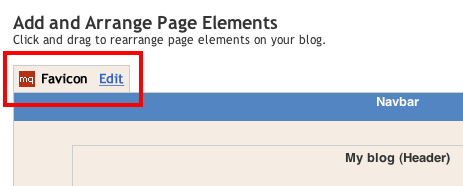
  3. Kemudian klik Edit pada elemen Favicon Setting yang terletak diatas elamen navbar


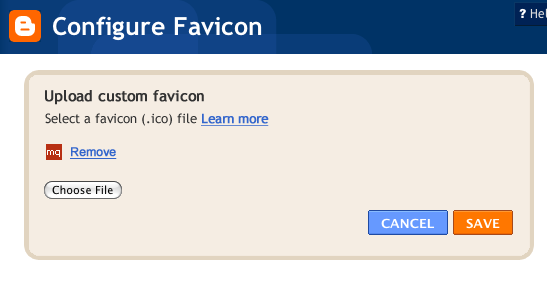
  4. Akan muncul window baru, yaitu window favicon configuration

  5. Silakan sobat pilih file icon yang ingin dipasang, gunakan file dengan ekstensi .ico karena file yang support adalah file icon .ico . Bagi sobat blogger ingin mengkonversi file JPG, PNG atau file lain ke .ICO dapat sobat lakukan di http://www.icoconverter.com/ atau situs konversi lainnya

  6. Setelah itu klik Save untuk menyimpan setting yang telah dilakukan


  7. Selesai, coba sobat buka blognya, dan favicon sudah berubah susai yang diganti tadi :)

Sabtu, 18 Juni 2011

Fujitsu Kembangkan Secure USB Memory Device

fujitsu, Secure UsB Memory Device, File Redirect Technology, USB, Flashdrive
Para Produsen selalu memperhatikan masalah keamanan data dalam suatu harddisk ataupun USB Flashdrive. Maka dari itu, baru-baru ini Fujitsu telah mengumumkan produk USB Falshdrive yang sedang mereka kembangkan saat ini, yaitu Secure USB Memory Device serta aplikasi ( software ) File Redirect Technology. Secure USB Memory Device sendiri adalah sebuah USB yang didalamnya ditanam sebuah processor dan baterai. Flashdisk ini akan ini akan menghapus secara otomatis data yang ada di dalamnya apabila digunakan pada komputer yang belum terdaftar atau selama jangka waktu tertentu. Hal ini sangat membantu andaikan USB anda jatuh ke tangan orang yang salah.

Selain Secure USB Memory Device, Fujitsu juga mengembangkan aplikasi yang akan disandingkan dengan Secure USB Memory Device yaitu File Redirect Technology. Aplikasi ini memungkinkan data tidak akan bisa dicopy ke dalam suatu komputer manapun kecuali ke komputer yang sudah didaftarkan sebelumnya. Bahkan, aplikasi ini juga mampu melarang sebuah file dikirim melalui sebuah e-mail. Selain itu juga bisa melarang melakukan upload ke suatu server.

Kedua teknologi ini nantinya diharapkan bisa membuat suatu perusahaan tidak terlalu khawatir dengan data-data mereka andaikan jatuh ke tangan orang yang tidak bertanggung jawab.   

Dapat Blogger Friendship Award dari Sahabat


Blogging tidak dapat disangkal lagi memberi banyak manfaat dan efek positif. Beberapa di antaranya tentu saja adalah ilmu tentang dunia maya, ilmu web design and web mastering, ilmu pengetahuan lain yang tak terbatas, dan yang tak kalah pentingnya adalah: PERSAHABATAN. Meskipun hanya di dunia maya, kita dapat dengan luas menjalin tali silaturahmi dan persahabatan dengan sesama Blogger maupun

Cara Membuat Efek Bayangan Pada Gambar (CSS3 Box Shadow)


Tips-Tricks Blogger: Browsers compatible with CSS3 Box Shadow
Memperindah blog/website kini menjadi hal yang semakin mudah dan merupakan kebutuhan bagi setiap web designer dan developer. Keberadaan CSS3 memungkinkan kita untuk membuat berbagai macam efek tampilan dan fungsi. Sedangkan saat ini hampir seluruh browser telah compatible dengan CSS3.
Pada awal posting tentang CSS3 ini, saya akan

Kamis, 16 Juni 2011

Fitur Baru: Blogger Custom Favicon dan Cara Membuat-nya


Blogger baru saja memperkenalkan fitur baru "Blogger Custom Favicon" yang akhirnya memberi kemudahan baru bagi anda pengguna Blogger/Blogspot untuk membuat favicon pribadi blog. Kita tidak perlu repot-repot lagi mengupload file .ico ke hosting lain dan memasang script-nya melalui edit HTML. Cukup siapkan file ico sebagai favicon yang telah dibuat dan dipersiapkan untuk favicon blog blogger anda,

Rabu, 15 Juni 2011

Tips Mengubah URL Profil Facebook Anda

account facebook, username, profil facebook
Ketika pertama kali anda membuat account di Facebook, ID Profil anda atau URL profil anda merupakan rangkaian dari beberapa nomor acak. Itulah serangkaian nomor acak yang sangat sulit untuk kita ingat. Bisakah kita mengubah URL Profil Facebook kita ?

Jawaban atas pertanyaan di atas adalah YA! Sekarang kita bisa mengubah username kita menjadi lebih mudah diingat. Kita bisa memilih username yang kita inginkan dan tersedia. Kita bisa memilih username yang mudah diingat dan gampang untuk ditemukan oleh teman-teman kita. URL Profil Facebook yang mudah diingat akan mempermudah seseorang atau teman-teman anda untuk menemukan Anda di Facebook.

Ikuti langkah-langkah di bawah ini untuk mengubah URL Profil Facebook anda :

1.) Masuk ke account Facebook Anda.

2.) Pergi ke halaman http://www.facebook.com/username/

3.) Ketik nama pengguna yang Anda inginkan untuk profil Anda, periksa apakah yang tersedia. Atau mungkin anda bisa memilih username yang telah disarankan oleh Facebook. Buat URL Profil Facebook anda menjadi URL yang mudah diingat.

4.) Klik Konfirmasi. ( Pastikan anda telah yakin untuk menggunakan username tersebut karena anda tidak dapat mengubahnya di kemudian hari ).

Bila anda mempunyai sebuah halaman di Facebook, Anda juga dapat mengubah username / URL halaman Anda di Facebook.  Langkah-langkahnya hampir sama dengan mengubah username anda, karena akan otomatis berada di bawah kolom edit username anda.

Cara Membuat/Mengubah Label Blogger Jadi Nofollow

Seperti yang telah di bahas di posting sebelumnya, Memahami Karakteristik dan Cara Optimalkan Label Blogger, label Blogger/Blogspot bukan berupa link yang bersifat permanent (permalink) melainkan link yang hanya terbentuk sebagai hasil perintah pencarian dan pengelompokan posting-posting dengan label tertentu. Oleh karena itu, bagi search engine (terutama Google) link-link semacam ini bukan

Memahami Karakteristik dan Cara Optimalkan Label Blogger

Label pada blog ber-platform Bloggger (Blogspot) memiliki fungsi sebagai pengelompok posting berdasarkan kriteria/kategori tertentu. Dengan adanya label, diharapkan pengunjung/pembaca blog dapat dengan lebih mudah mencari bagian/kategori tertentu dari posting-posting (artikel-artikel) sesuai dengan yang dia inginkan. Akan tetapi ada beberapa karakteristik khusus yang membuat "Label Blogger"

Minggu, 12 Juni 2011

Tips Membuat Page/Halaman About Me di Blog

Tips ini dibuat setelah saya melihat ada banyak incoming search tentang "cara membuat halaman/page about me". Sebenarnya about me, atau lazim juga disebut sebagai about us, tentang saya, atau tentang kami, adalah halaman atau bagian khusus dari sebuah website/blog yang berisi informasi dan garis besar isi blog/web serta penulisnya. Sebagai bagian dari blog/web, about me sifatnya relatif dan

Jumat, 10 Juni 2011

Mengganti Nextprev dengan Judul Posting

Seperti bunyi paragrap terakhir dalam posting “Tahukah Anda?”, elemen nextprev (blog-pager) dalam Blogger™ dapat diterjemahkan sebagai navigasi yang meliputi ke posting lebih baru, home, & posting lama. Defaultnya, elemen nextprev terletak di akhir seluruh posting pada halaman home & di bawah form komentar pada halaman posting.

Berikut merupakan kode CSS (Cascading Style Sheets) untuk elemen nextprev.

#blog-pager-newer-link {
float:left;
}
#blog-pager-older-link {
float:right;
}
#blog-pager {
text-align:center;
}

Sedangkan markup HTML (HyperText Markup Language) untuk elemen tersebut, dapat ditunjukkan seperti di bawah ini :

    <b:if cond='data:newerPageUrl'>
<span id='blog-pager-newer-link'>
<a class='blog-pager-newer-link' expr:href='data:newerPageUrl' expr:id='data:widget.instanceId + "_blog-pager-newer-link"' expr:title='data:newerPageTitle'><data:newerPageTitle/></a>
</span>
</b:if>

<b:if cond='data:olderPageUrl'>
<span id='blog-pager-older-link'>
<a class='blog-pager-older-link' expr:href='data:olderPageUrl' expr:id='data:widget.instanceId + "_blog-pager-older-link"' expr:title='data:olderPageTitle'><data:olderPageTitle/></a>
</span>
</b:if>

<a class='home-link' expr:href='data:blog.homepageUrl'><data:homeMsg/></a>

Nah, sekarang bagaimana cara merubah agar tampilan posting lebih baru, home, & posting lama menjadi judul posting? Silakan Anda simak tutorial berikut yang bersumber pada postingan di blog ETBlue.

Langkah Pertama (Primer)

  • Login ke akun blogspot Anda.
  • Pilih Rancangan → Edit HTML.

    Tips : Sebelum melakukan edit template, sebaiknya simpan dulu template Anda yang ada dengan mengklik tulisan “Download Template Lengkap”. Kemudian simpan dalam hardisk atau media penyimpanan lainnya, sehingga jika terjadi hal-hal yang tidak diinginkan, Anda sudah memiliki back-up untuk mengembalikannya seperti semula.

  • Masukkan script berikut di atas </head>
    <script type="text/javascript" src="http://ajax.googleapis.com/ajax/libs/jquery/1.4.4/jquery.min.js"></script>

    Tips : Kalau susah mencarinya, coba tekan tombol F3 atau Ctrl + F di keyboard. Maka akan muncul menu toolbar pencarian di bawah browser (firefox), sehingga Anda tinggal memasukkan kata yang ingin dicari.

    Perhatikan pada script jQuery ajax di atas — jika Anda memiliki versi 1.4.4 ke atas — pilih salah satu jQuery dengan versi yang lebih baru.

  • Update (July 01, 2011) — Kemudian tambahkan script berikut di atas </body>, disertai dengan conditional tags.
    <b:if cond='data:blog.pageType == "item"'>
    <script type="text/javascript">
    $(document).ready(function(){
    var newerLink = $("a.blog-pager-newer-link").attr("href");
    $("a.blog-pager-newer-link").load(newerLink+" .post-title:first", function() {
    var newerLinkTitle = $("a.blog-pager-newer-link").text();
    $("a.blog-pager-newer-link").text(newerLinkTitle);
    });
    var olderLink = $("a.blog-pager-older-link").attr("href");
    $("a.blog-pager-older-link").load(olderLink+" .post-title:first", function() {
    var olderLinkTitle = $("a.blog-pager-older-link").text();
    $("a.blog-pager-older-link").text(olderLinkTitle);//rgt
    });
    });
    </script>
    </b:if>
  • Simpan template.

Menyembunyikan LinkHome

Tambahkan CSS inline pada kode yang berwarna merah.

    <b:if cond='data:newerPageUrl'>
<span id='blog-pager-newer-link'>
<a class='blog-pager-newer-link' expr:href='data:newerPageUrl' expr:id='data:widget.instanceId + "_blog-pager-newer-link"' expr:title='data:newerPageTitle'><data:newerPageTitle/></a>
</span>
</b:if>

<b:if cond='data:olderPageUrl'>
<span id='blog-pager-older-link'>
<a class='blog-pager-older-link' expr:href='data:olderPageUrl' expr:id='data:widget.instanceId + "_blog-pager-older-link"' expr:title='data:olderPageTitle'><data:olderPageTitle/></a>
</span>
</b:if>

<a style="display:none;" class='home-link' expr:href='data:blog.homepageUrl'><data:homeMsg/></a>

Langkah Kedua (Sekunder)

Kostumisasi CSS blog-pager

Ketika menampilkan judul posting yang panjang, maka tampilan navigasi nextprev akan berantakan. Bagaimana cara memperbaikinya? Hal itu telah diulas dalam update 19 Pebruari 2010 di blog ETBlue, yakni dengan menmbahkan beberapa atribut dalam CSS blog-pager.

#blog-pager-newer-link,
#blog-pager-older-link {
width: 48%;
}
#blog-pager-newer-link {
text-align: left;
}
#blog-pager-older-link {
text-align: right;
}

Opsional: Anda dapat menambah CSS blog-pager dengan tag berikut:

#blog-pager-newer-link:before {
content:"\2190";
}
#blog-pager-older-link:after {
content:"\2192";
}

Mungkin artinya adalah memasukkan entitas HTML dengan karakter numerik &#8592; (←) sebelum #blog-pager-newer-link dan karakter &#8594; (→) sesudah #blog-pager-older-link.

Langkah Ketiga (Tersier)

Peletakkan nextprev

Dimana posisi yang baik untuk meletakkan blog-pager? Kembali kepada selera masing-masing. Sedangkan menurut saya sendiri, peletakkan nextprev sebaiknya seperti default-nya atau di bawah posting. Kode HTML yang perlu Anda cari adalah sebagai berikut.

<b:if cond='data:blog.pageType != "item"'>
<b:include name='nextprev'/>
</b:if>

Tambahkan conditional tag (warna hijau), seperti yang tampak pada kode di atas. Selanjutnya copas (copy & paste) kode tersebut tepat di atas kode berikut. Jangan lupa untuk mengganti conditional tag.

<b:if cond='data:blog.pageType == "item"'>
<b:include name='nextprev'/>
</b:if>
<b:if cond='data:blog.pageType == "static_page"'>
<b:include data='post' name='comment_picker'/>
</b:if>
<b:if cond='data:blog.pageType == "item"'>
<b:include data='post' name='comment_picker'/>
</b:if>

Simpan template & sekarang blog-pager Anda telah berpindah di atas komentar, jika pengguna mengunjungi halaman artikel/posting tertentu. Untuk memperbaiki tampilannya, Anda tinggal melakukan improvisasi pada kode CSS blog-pager.

Mengganti blog-pager dengan tag Paragraf

Apabila ingin membuat tampilan yang berbeda, Anda bisa melakukan beberapa kostumisasi, seperti pada ulasan di bawah ini:

CSS untuk blog-pager.

#blog-pager {
text-align:left;
}
p.blog-pager-newer-link,
p.blog-pager-older-link {
margin:0;
}

HTML untuk blog-pager.

<b:includable id='nextprev'>
<div class='blog-pager' id='blog-pager'>
<b:if cond='data:newerPageUrl'>
<p class='blog-pager-newer-link'>Posting terbaru:
<a class='blog-pager-newer-link' expr:href='data:newerPageUrl' expr:id='data:widget.instanceId + "_blog-pager-newer-link"' expr:title='data:newerPageTitle'><data:newerPageTitle/></a>
</p>
</b:if>

<b:if cond='data:olderPageUrl'>
<p class='blog-pager-older-link'>Posting lama:
<a class='blog-pager-older-link' expr:href='data:olderPageUrl' expr:id='data:widget.instanceId + "_blog-pager-older-link"' expr:title='data:olderPageTitle'><data:olderPageTitle/></a>
</p>
</b:if>

<a style="display:none;" class='home-link' expr:href='data:blog.homepageUrl'><data:homeMsg/></a>

Kode yang berwarna merah merupakan markup yang dicari & warna hijau merupakan markup yang telah diganti dengan tag paragraf (<p>).

Anda dapat juga melakukan kostumisasi navigasi nextprev dengan beberapa variasi lainnya. Mohon maaf, posting ini tidak disertai dengan gambar. Versi demo dapat Anda lihat pada navigasi nextprev di Optimasi-Blog.

Rabu, 08 Juni 2011

Trik Tingkatkan Penghasilan Google Adsense

Trik Tingkatkan Pengahasilan Google Adsense - Setelah artikel sebelumnya membahas trik cepat di Approve Google Adsense, pada trik kali ini saya akan menerangkan bagaimana mengoptimalkan google adsense pada blog sobat. Mengutip artikel dari official Blog Google adsense,berikut ini adalah beberapa trik peletakan posisi adsense di blog untuk meningkatkan penghasilan dari klik adsense anda
Google AdSense is a free program from google to maximize revenue from your online content that empowers online publishers to earn revenue by displaying relevant ads on a wide variety of online content, including:
  • Site search results

    Easily add a custom search engine to your site, and earn from ads on the search results pages.
  • Websites

    Display ads on your website that are suited to your audience's interests, and earn from valid clicks or impressions.
  • Mobile webpages and apps

    Connect your mobile users with the right ad at the right time as they seek information on the go.
  • Feeds

    Display targeted ads in your RSS feeds, wherever they're viewed.
     
       
Now I will give trick and tips in video how to increase your google adsense in your site. This video create by the official adsense team.
The AdSense team has posted a six-part video series, with Top optimization tips and best practices that can help you in boosting the eCPM and revenue of your Adsense. Implementing these techniques into your website and Adsense ad layouts can help you in monetizing your traffic and let you quickly earn more revenue online.


Berikut ini Adalah Video Trik-Tips untuk meningkatkan penghasilan Google Adsense Anda. Video ini di posting oleh Tim Adsense dari Google, silakan disimak dan tingkatkan penghasilan adsense anda

1. Upgrade to high-performing units


2. Monetize more content


3. Optimize search box placement


4. Opt-in to text and image ads


5. Use link units


6. Opt-in to placement targeting

Trik/Cara Cepat Daftar Google Adsense

Google adsense bisa jadi program adsense yang paling populer di kalangan blogger, populer karena udah banyak yang direject, banyak yang di banned, di disable dan banyak juga yang berhasil dapat dollar dari google adsense. Saat membuat blog baru di blogger, secara otomatis kita disodori form pendaftaran google adsense (di tab Uangkan). Tapi, jika konten blog kita berbahasa Indonesia, ini susah sekali disetujui. Nha bagi sobat blogger yang sudah berkali-kali ditolak adsense nya dan bagi sobat blogger yang pengen daftar google adsense, dalam posting ini akan saya jabarkan trik cepat di approve adsense nya. Kemarin saya praktek dengan cara ini buat daftarin temen saya, 2 google adsense di approve dalam waktu 3 jam. langsung saja silakan disimak trik-triknya berikut ini.


Trik mendaftar googel adsense yang saya jabarkan disini adalah menggunakan situs pihak ketiga, yaitu flixya.com . Flixya adalah situs sharing video, foto dan blog yang bekerjasama dengan Google. Jadi google adsense menilai blog, video dan foto yang ada di flixya untuk Adsense kita. Dengan flixya, google adsense bisa di approve paling cepet (yang udah aku alami) 2 jam. Langsung saja untuk caranya sebagai berikut:

Langkah persiapan (langkah rekomendasi) :

  1. Buatlah email baru di Gmail (Rekomendasi)
  2. Secondary Email tidak usah diisi (Rekomendasi), soalnya kalo diisi dan email itu pernah didaftarkan google adsense, adsense anda berpeluang ditolak
  3. Selesai daftar email, ikuti langkah selanjutnya di bawah


Langkah pendaftaran Flixya dan adsense

  1. Pertama, menuju TKP di Flixya.com
  2. Silakan daftar (sign up), isi saja form pendaftaran sesuai data sobat, dan gunakan email baru yang udah     daftar di atas
  3. Cek email untuk verifikasi flixya
  4. Setelah anda terdaftar flixya, anda harus share minimal 10 foto/video/blog(artikel)
  5. Saya rekomendasikan sobat share blog(artikel) saja. Artikel usahakan berbahasa inggris atau topiknya menarik(tips, trik, komputer, SEO dll). Kalo sobat blogger mau, saya ijinkan copas artike saya di trik blog atau yang berbahasa inggris di blogging trick, jangan lupa sertakan sumber ya. Copas saja sampai 10 artikel terpenuhi. Kemarin saya daftar 10 artikel + 2 Foto, 2 jam langsung disetujui
  6. Setelah anda sudah share 10 artikel/foto/video, sobat langsung akan disodori form pendaftaran google adsense, silakan masukkan email yang baru tadi pada form pendaftaran google adsense di flixya, kemudian cek inbox email anda untuk mendapatkan link mendaftar google adsense, silakan daftar seperti biasa, isi data diri sesuai KTP
  7. Setelah daftar google adsense, silakan tunggu pemberitahuan dari google. Sambil menunggu ada baiknya sobat tetap submit artikel/foto/video di flixya.
Semoga Adsense anda di setujui, waktu  disetujui bervariasi, jika anda sudah melakukan sesuai trik diatas peluang disetujui 90%


Update Januari 2012

Cara ini sudah tidak berlaku lagi, TOS adsense yang semakin ketat mengharuskan publisher harus mempunyai blog dengan konten berkualitas sebelum mengajukan untuk menjadi publisher google adsense :)

Cara Membuat/Memasang Tombol Google +1 di Blogger/Blogspot


Seperti yang telah ramai diberitakan di dunia internet, Google telah membuat satu fitur baru:" Official Google +1 Button" yang merupakan tool bagi pengunjung blog/web serta search engine untuk memberikan "voting" bagi sebuah halaman blog/web yang menurutnya memiliki nilai (value) manfaat yang besar. Menurut Google, +1 Button juga memberikan referensi dan rekomendasi bagi Google dalam menentukan

Senin, 06 Juni 2011

4 Karakter Waktu

karakter waktu, waktu, time, rentang waktu
Waktu merupakan hal yang sangat berharga bagi kita. Semakin kita menyia-nyiakan waktu, semakin terpedang pula kita oleh tajamnya waktu. Selama kita masih hidup, kita akan terus dihantui oleh waktu. Kenapa ? Karena kita hidup juga telah ditentukan rentang waktunya.

Dibawah ini saya beberkan 4 Karakter Waktu yang bisa anda jadikan renungan untuk terus berkarya dan membuat hal-hal yang positif dalam hidup anda :

Waktu Tidak Dapat Disewa Maupun Dibeli
Waktu yang telah dimiliki oleh seseorang merupakan hak milik pribadi yang paten, yang tidak dapat diperjualbelikan maupun disewakan. Di dunia ini tidak ada seorang pengusaha pun yang mempunyai usaha jual beli waktu. Napoleon Bonaparte pernah berkata, " Aku bisa memiliki semua yang ada di dunia ini, tapi hanya satu yang tidak dapat kumiliki, yaitu waktu. "

Waktu Tidak Berubah
Di dunia yang fana ini, segala yang berhubungan dengan waktu tidak akan pernah berubah. Waktu tetap akan berjalan seperti apa adanya sekarang ini.

Waktu Tidak Dapat Disimpan / Dikumpulkan
Seperti halnya poin pertama diatas, karakter yang ketiga ini hampir sama. Waktu yang dimiliki oleh seseorang tidak dapat disimpan maupun dikumpulkan. Misalnya, Dalam sehari ada 24 jam, Seseorang ingin menyimpan 1 jam hari ini untuk digunakan esok hari. Jawabannya ? Mustahil. Seperti yang telah dijelaskan diatas, bahwa waktu tidak akan berubah. Waktu yang telah dimiliki oleh seseorang akan tetap sama seperti orang lain tanpa bisa disimpan maupun dikumpulkan.

Waktu Tidak Ada Penggantinya
Inilah yang tidak bisa dipungkiri, Waktu tidak ada penggantinya. Semua orang di dunia ini tidak akan bisa mencarikan pengganti waktu. Waktu begitu penting di kehidupan kita, karena juga berhubungan dengan durasi hidup kita di dunia ini. 

Minggu, 05 Juni 2011

Tahukah Anda?

Tahukah Anda, jika tampilan berikut bukan merupakan image (gambar)? Mungkin kita telah melihatnya pada web/blog yang pernah dikunjungi & mengira itu adalah image.

-—♦—ς∞ς—♦—-

O p timasi - Blog

-—♦—ς∞ς—♦—-

Tampilan seperti border merupakan kumpulan beberapa HTML entities, contoh: &#8212;&#962;&#8734;&#962;&#8212;. Sedangkan di tengahnya merupakan terjemahan dari kode CSS dengan menggunakan beberapa atribut, antara lain: font-size, font-style, serta margin-left & vertical-align yang bernilai negatif.

Tahukah Anda, bahwa tampilan blog-pager (nextprev)—diterjemahkan dengan “Newer Post” & “Older Post” (“Posting lebih baru” & “Posting lama”)—dapat diganti dengan title (judul) posting? Jika ingin mencobanya, silakan menuju posting tentang “Mengganti Nextprev dengan Judul Posring

Jumat, 03 Juni 2011

Cara Membuat Facebook Page dan Like Box di Blog/Website


Facebook Page/Fan Page - Like Box semakin lazim digunakan di blog/website mengingat besarnya manfaat untuk perkembangan blog/website maupun product yang ditawarkan. Jaringan sosial beserta pluginnya, khususnya Facebook, terbukti telah memperluas dan meningkatkan popularitas, daya jangkau, traffic, serta penjualan produk jenis apapun. Oleh karena itu, membuat Facebook Fan Page dan memasang

Kamis, 02 Juni 2011

Cara Pasang Tombol Share ke Social Bookmarking

Salah satu cara meningkatkan pengunjung blog atau website adalah dengan mendaftarkan artikel-artikel anda ke dalam Situs Social Bookmarking , Social bookmarking Network , Favourite Bookmarking dan lain sebagainya. Contohnya mendaftarkan posting anda ke digg, stumbleupon, ma.gnolia, delicious, furl, technorati, simpy, spurl, reddit, mybloglog, blogcatalog, dan situs social bookmarking lainnya. Saya akui cara ini sangat efektif untuk meningkatkan pengunnjung blog anda. Selain itu situs-situs social networking (situs pertemanan) seperti facebook, twitter, friendster dan lain-lain juga dapat dijadikan sebagai media promosi yang juga dapat meningkatkan pengunjung blog anda.
Dan pada trik kali ini saya akan menjelaskan bagaimana memasang tombol sharing dan tombol submit ke social bookmarking ke dalam blog. Dengan sobat blogger memasang tombol submit/share ke situs social bookmarking seperti ini, akan memudahkan siapapun untuk share artikel/posting sobat langsung ke media bookmarking bila dirasa bermanfaat bagi yang lainnya, ini akan sangat bermanfaat untuk meningkatkan reputasi dan akan meningkatkan pengunjung ke blog sobat. Tombol share/submit yang akan dibuat disini saya rasa sangat lengkap mulai dari facebook, twiiter, digg, stumbleupon, ma.gnolia, delicious, furl, technorati, simpy, spurl, reddit, mybloglog, blogcatalog, dan masih banyak lagi. Untuk tampilannya adalah sebagai berikut :

Nha jika sobat tertarik dan berminat memasang tombol tersebut, berikut saya akan jabarkan caranya memasang ke blog sobat, check it
1. Pertama, login dulu ke Blog sobat 
2. Masuk ke tab Rancangan (Design/Layout) -> Edit HTML
3. Klik pada Expand Widget Templates
4. Kemudian Carilah kode berikut ini
<data:post.body/>

atau

<p><data:post.body/></p>
(Note: Gunakan CTRL+F untuk mempermudah pencarian)
Kode ini biasanya ada 2 buah, pilihlah yang lebih bawah

5. Setelah ketemu, letakkan kode ini setelah kode <data:post.body/>

<div style='border-top:0px solid #ccc;border-bottom:3px solid #FE9A2E; padding:10px 0px 10px 0px;margin:15px 0px 7px 0px;width:100%;float:left;height:23px;'>
<div style='float:right;'>
<span class='st_twitter_hcount' displayText='Tweet'/><span class='st_facebook_hcount' displayText='Share'/><span class='st_email_hcount' displayText='Email'/><span class='st_sharethis_hcount' displayText='Share'/>
<script src='http://w.sharethis.com/button/buttons.js' type='text/javascript'/><script type='text/javascript'>stLight.options({publisher:&#39;63b83a98-def5-427f-ac7c-4b24bcff910d&#39;});</script>
</div>
</div>

6. Selesai, SAVE TEMPLATE anda dan lihat hasilnya

Note: Jika anda telah memasang readmore, tombol submit ini akan terlihat jika posting tampil fullpost

Rabu, 01 Juni 2011

Otomatis Update Posting di Facebook dan Twitter

Hampir semua narablog memiliki akun facebook dan/atau mungkin pula akun twitter. Tidak jarang kita menggunakan website social network tersebut sebagai salah satu aktivitas keseharian, baik hanya sekedar ngobrol maupun kegiatan yang lain. Dalam dunia blog, facebook & twitter mungkin lebih dikenal dengan istilah sebagai “ajang promosi”.

Bagaimana Anda melakukan update di facebook & twitter, jika posting telah diterbitkan di blog Anda? Mungkin Anda akan mengunjungi ke kedua website social network tersebut dan melakukan update secara manual. Salah satu alternatif agar posting yang diterbitkan akan ter-update secara otomatis di akun facebook & twitter Anda adalah dengan menggunakan layanan twitterfeed.

Twitterfeed merupakan web penyedia layanan update posting otomatis, baik di facebook maupun twitter. Update posting itu dilakukan dengan mengirimkan feed—suatu format data yang digunakan untuk menyediakan pembaharuan konten—ke website social network tersebut.

Twitterfeead

Caranya cukup mudah, Anda tinggal mendaftar di Twitterfeed dan memasukkan feed blog Anda dengan benar. Kemudian Anda perlu melakukan penambahan autority (wewenang) ke akun facebook & twitter, agar feed yang dikirim melalui twitterfeed dapat diterima dengan baik oleh kedua website social network tersebut. Anda pun dapat melakukan kostumisasi feed (update posting), seperti: menampilkan judul posting saja dan/atau disertai dengan ringkasan pendek isi posting.

Berikut ini merupakan “penampakkan” (screenshot) update posting yang dimaksud pada uraian di atas.

Twitterfeed to Facebook
Twitterfeed via facebook
Twitterfeed to Twitter
Twitterfeed via twitter